PASSAGGIO 1
PENNELLO & ISTRUZIONE
Passa il pennello sull’area da modificare, descrivi il cambiamento e fai clic su «Genera».
Modifica le immagini con AI
Usa la tecnologia di inpainting intelligente per cancellare elementi indesiderati, correggere l’illuminazione e reinventare le tue foto con una semplice descrizione testuale.
Modifica oraPassa il pennello sull’area da modificare, descrivi il cambiamento e fai clic su «Genera».
Esamina i risultati dell’AI e seleziona l’immagine che rispecchia meglio la tua idea.
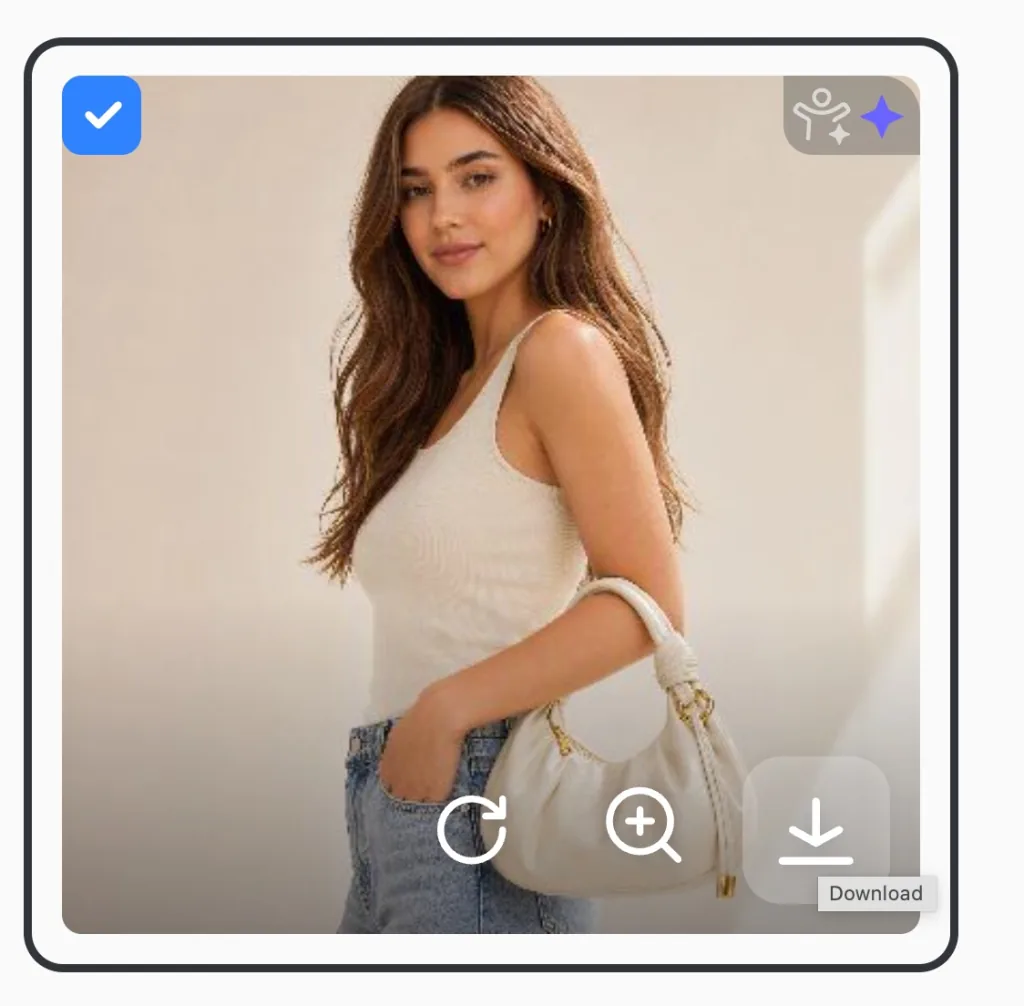
Scarica l’immagine finita e usala ovunque con un solo clic.
Esegui modifiche mirate con la massima precisione. Usa il nostro strumento di inpainting AI per intervenire su aree esatte. Sostituisci oggetti, cambia i colori o modifica le espressioni del viso mantenendo perfettamente intatto lo sfondo originale.
Reinventa parti specifiche dell’immagine. L’AI modificherà solo quel punto senza deformare il resto della scena.
Regola la posa in modo che la modella abbia una borsa appesa nell’incavo del braccio.
Ripulisci le tue foto all’istante. Cancella dettagli indesiderati, cavi elettrici, filigrane o elementi casuali. La nostra AI analizza i pixel circostanti per colmare lo spazio, come se la distrazione non fosse mai esistita.
Elimina le piccole imperfezioni. Rimuovi macchie della pelle, timbri data, loghi o fili antiestetici.
Seleziona singole persone o intere folle e l’AI ricostruirà immediatamente lo scenario dietro di loro.
Rimuovi lo stock
La nostra tecnologia di inpainting AI analizza illuminazione, palette cromatica e profondità della scena per fondere i nuovi elementi in modo così naturale da far sembrare l’immagine finale completamente intatta.
Evita l’effetto plastica. Il motore di inpainting replica il rumore originale della fotocamera e le texture delle superfici.
L’AI rileva la direzione e l’intensità delle sorgenti luminose nella foto e genera automaticamente luci e ombre corrette.
Aggiungi eleganti piante da interno
Modifica le foto con la stessa facilità con cui scrivi un messaggio. Passa il pennello su un’area e descrivi il cambiamento in linguaggio naturale. Che tu scriva «rimuovi lo stock» o «aggiungi delle piante», la nostra AI interpreta subito la tua intenzione.
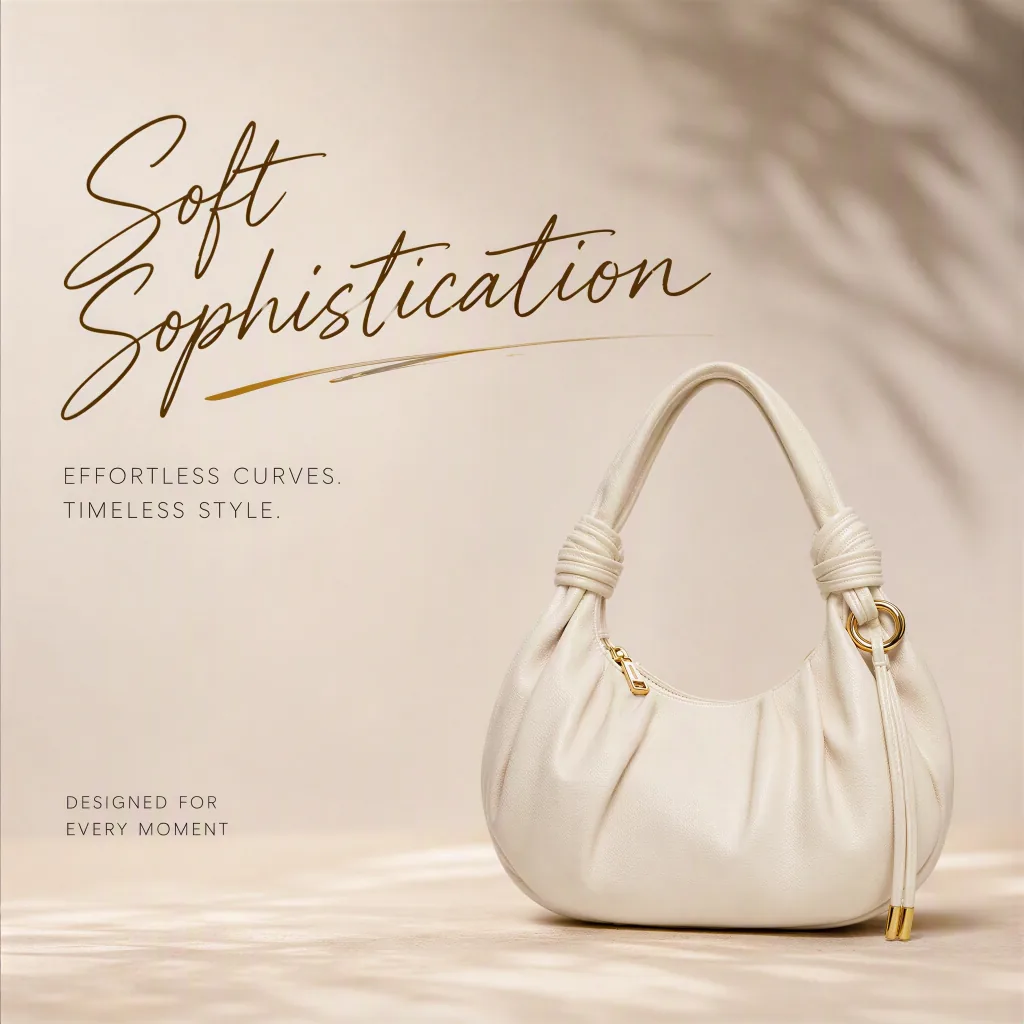
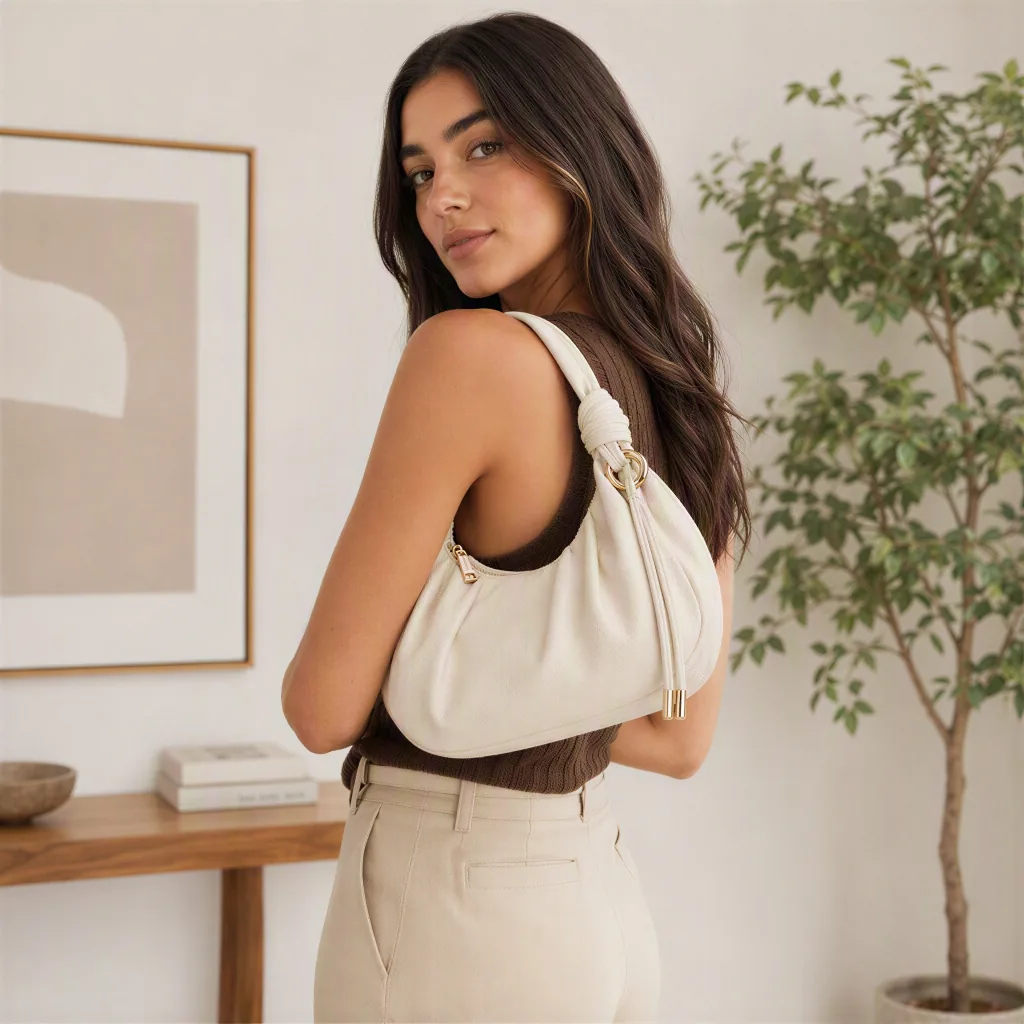
Carica una foto di riferimento per guidare l’AI. Fonderà perfettamente stile, colore o oggetto dell’immagine di riferimento con quella principale, rispettando la prospettiva.
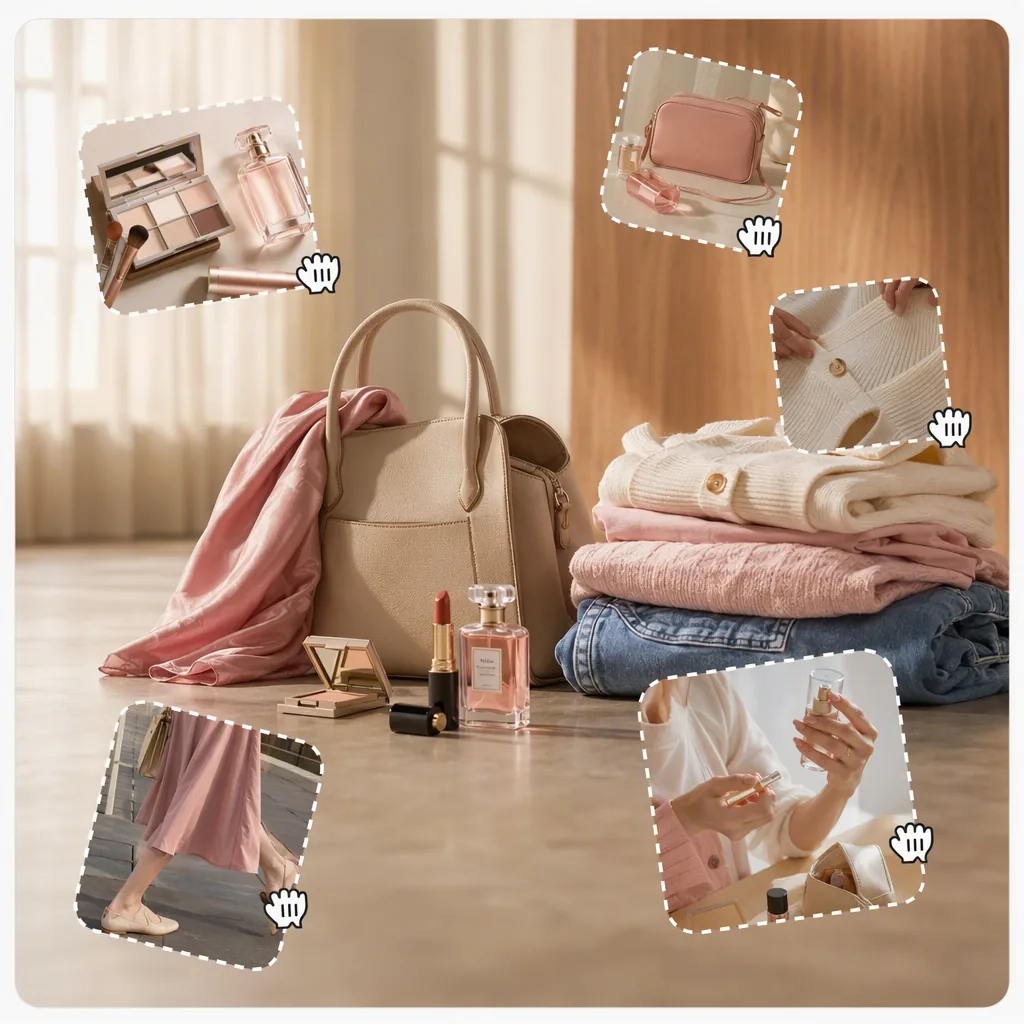
Modifica il testo stilizzato direttamente nell’immagine. Cambia le scritte artistiche, aggiorna i caratteri e localizza i design in oltre 20 lingue, preservando la composizione originale.
Abbiamo risposto alle domande più frequenti su Morzai Riempimento immagini con IA.
Morzai Riempimento immagini con IA ti permette di modificare aree selezionate di un’immagine usando il linguaggio naturale. Passa il pennello sulla parte da cambiare, inserisci un’istruzione e Morzai ricostruisce l’area mascherata affinché il nuovo risultato rispetti illuminazione, texture e prospettiva originali.
Sì. Morzai può generare 4 opzioni di immagine da confrontare e queste 4 anteprime sono gratuite. I crediti vengono addebitati solo quando scegli il risultato che preferisci ed esporti l’immagine finale.
In Listing Image Studio, genera prima un’immagine, quindi selezionala per iniziare a modificarla con Riempimento immagini con IA. Puoi anche importare un’immagine in Morzai Agent, scegliere Riempimento immagini con IA e modificarla direttamente.
Sì. Morzai supporta esportazioni ad alta risoluzione, incluse 2K e 4K, così le immagini modificate restano nitide per inserzioni sui marketplace, pagine prodotto, campagne social e materiali creativi pronti per la stampa.
Morzai supporta rimozione e sostituzione di oggetti, ritocco locale, aggiornamento di testi e scritte artistiche, fusione guidata dallo stile e modifiche basate su riferimenti. È pensato per foto prodotto, immagini di inserzioni, visual social e flussi di lavoro creativi.
Sì. Seleziona l’area in cui deve apparire il nuovo elemento e descrivi ciò che vuoi aggiungere. Morzai fonde l’oggetto generato nella scena armonizzando ombre, colore, scala e prospettiva.
Morzai supporta formati di immagine comuni come JPG, PNG e WebP. Per risultati ottimali, usa immagini sorgente nitide con una risoluzione sufficiente nell’area da modificare.
Sì. Usa Riempimento immagini con IA per passare il pennello sull’area inesatta e descrivi ciò che deve essere corretto, ad esempio un logo, un’etichetta, un colore, una rifinitura, una cerniera, un bottone, una texture, un motivo o un dettaglio della confezione. Morzai modifica solo l’area selezionata, lasciando intatto il resto dell’immagine prodotto.
Le scene di prodotto generate dall’AI possono talvolta alterare dettagli piccoli ma importanti, tra cui testi stampati, marchi, trama dei materiali, cuciture, manici, accessori o confezioni. Morzai aiuta i venditori a correggere questi problemi localizzati prima di pubblicare le immagini delle inserzioni.
Sì. Morzai Riempimento immagini con IA è utile per foto destinate ai marketplace, pagine prodotto, annunci sui social e visual delle campagne. I venditori possono correggere scene lifestyle AI inesatte, rimuovere oggetti di scena che distraggono, aggiornare il testo delle confezioni, sistemare i dettagli dei capi e perfezionare le immagini prodotto senza un nuovo servizio fotografico.
Parti da un’immagine prodotto nitida e ad alta risoluzione e maschera solo l’area da correggere. Per risultati ottimali, scrivi un prompt preciso che indichi il colore, il testo del logo, il materiale, il motivo, la forma o l’accessorio esatto da preservare. Testi molto piccoli, loghi complessi e dichiarazioni di prodotto soggette a normative devono comunque essere verificati manualmente prima della pubblicazione.