SCHRITT 1
MARKIEREN & BESCHREIBEN
Markieren Sie den Bereich, den Sie ändern möchten, beschreiben Sie die Bearbeitung und klicken Sie auf „Generieren“.
Bilder mit AI bearbeiten
Nutzen Sie intelligente Inpainting-Technologie, um unerwünschte Elemente zu entfernen, die Beleuchtung zu korrigieren und Ihre Fotos mit einer einfachen Textbeschreibung neu zu gestalten.
Jetzt bearbeitenMarkieren Sie den Bereich, den Sie ändern möchten, beschreiben Sie die Bearbeitung und klicken Sie auf „Generieren“.
Prüfen Sie die AI-Ergebnisse und wählen Sie das Bild aus, das Ihrer Vorstellung am besten entspricht.
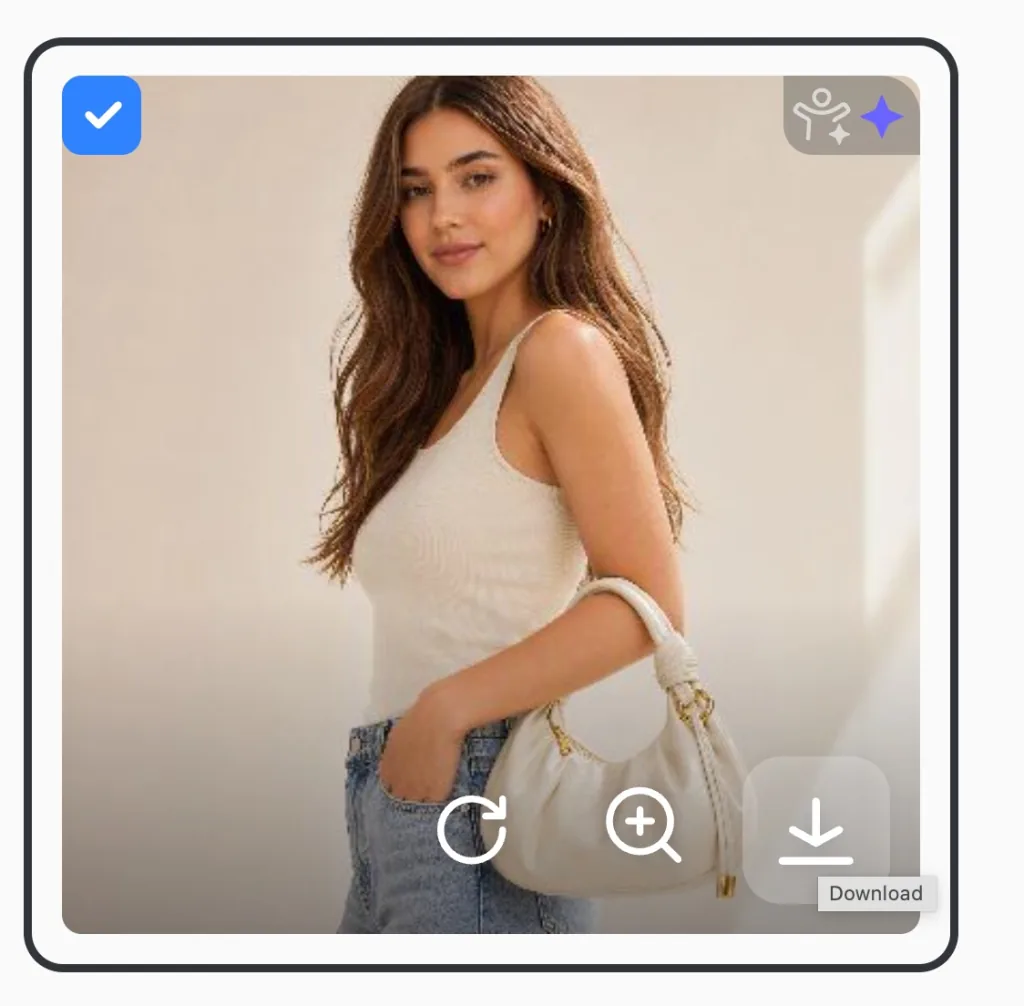
Laden Sie das fertige Bild mit einem Klick herunter und verwenden Sie es überall.
Nehmen Sie gezielte Änderungen mit höchster Genauigkeit vor. Mit unserem AI-Inpainting-Tool bearbeiten Sie exakt ausgewählte Bereiche. Tauschen Sie Objekte aus, ändern Sie Farben oder passen Sie Gesichtsausdrücke an, während der ursprüngliche Hintergrund vollständig erhalten bleibt.
Gestalten Sie einzelne Bereiche Ihres Bildes neu. Die AI verändert nur die markierte Stelle, ohne den Rest der Szene zu verzerren.
Passe die Pose so an, dass das Model eine Handtasche in der Armbeuge trägt.
Bereinigen Sie Ihre Fotos im Handumdrehen. Entfernen Sie unerwünschte Details, Stromleitungen, Wasserzeichen oder störende Gegenstände. Unsere AI analysiert die umliegenden Pixel und füllt die Lücke so auf, als wäre die Ablenkung nie vorhanden gewesen.
Beseitigen Sie kleine Makel. Entfernen Sie Hautunreinheiten, Datumsstempel, Logos oder störende Kabel.
Wählen Sie einzelne Personen oder ganze Menschenmengen aus, und die AI rekonstruiert sofort die Szenerie dahinter.
Entferne den Bestand
Unsere AI-Inpainting-Technologie analysiert Beleuchtung, Farbpalette und Tiefe der Szene, um neue Elemente so natürlich einzufügen, dass das fertige Bild völlig unbearbeitet wirkt.
Vermeiden Sie einen künstlichen Plastik-Look. Die Inpainting-Engine bildet das ursprüngliche Kamerarauschen und die Oberflächentexturen nach.
Die AI erkennt Richtung und Intensität der Lichtquellen in Ihrem Foto. Passende Lichter und Schatten werden automatisch erzeugt.
Füge elegante Zimmerpflanzen hinzu
Bearbeiten Sie Fotos so einfach wie eine Textnachricht. Markieren Sie einen Bereich und beschreiben Sie die Änderung in natürlicher Sprache. Ob Sie „Entferne den Bestand“ oder „Füge Pflanzen hinzu“ eingeben: Unsere AI versteht Ihre Absicht sofort.
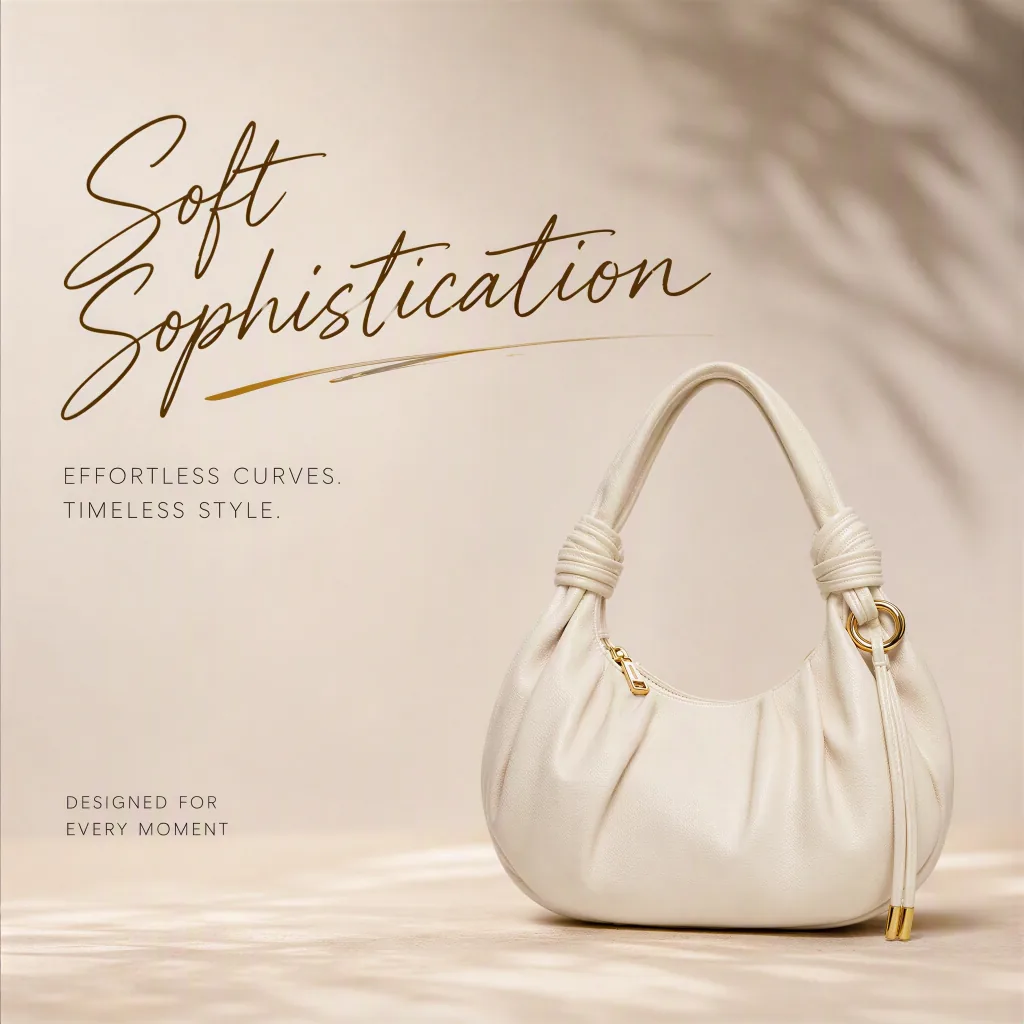
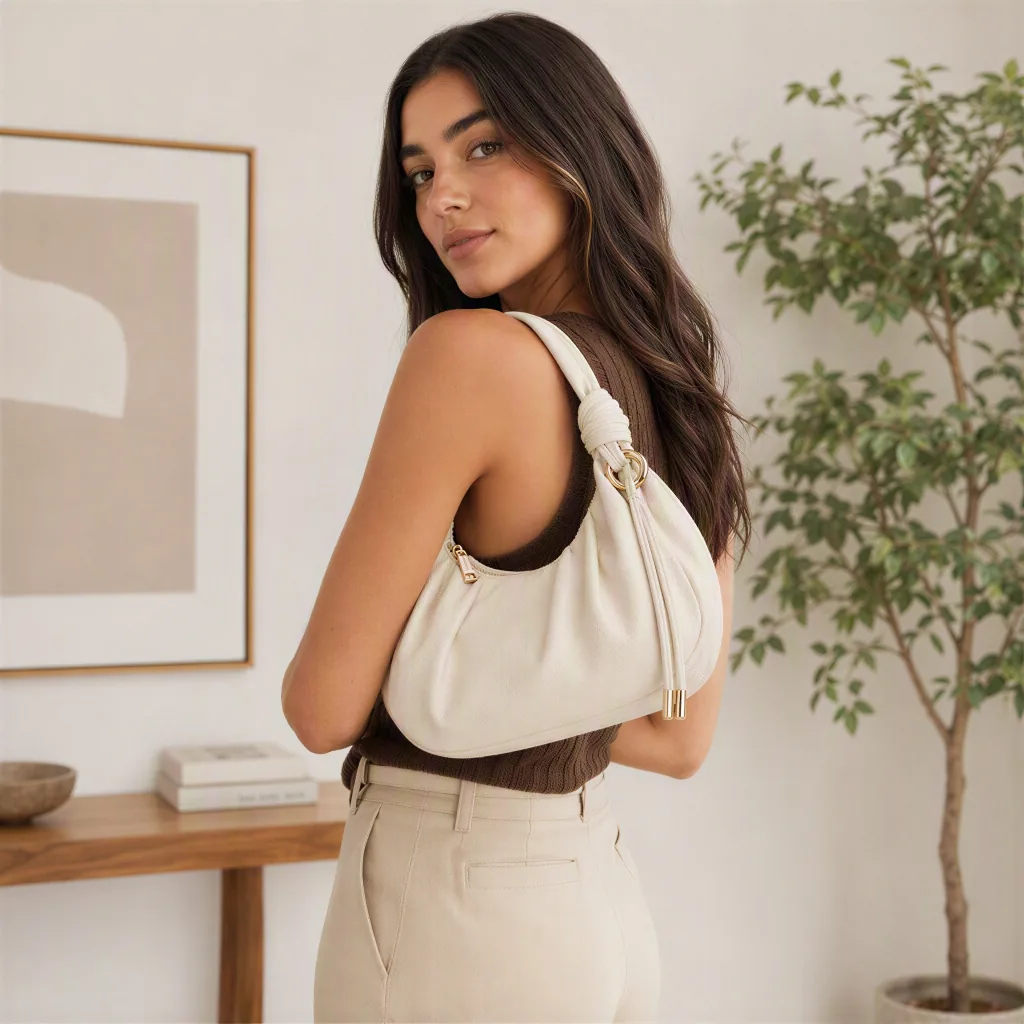
Laden Sie ein Referenzfoto hoch, um die AI anzuleiten. Stil, Farbe oder Objekt aus der Referenz werden nahtlos in Ihr Hauptbild eingefügt und die Perspektive wird exakt angeglichen.
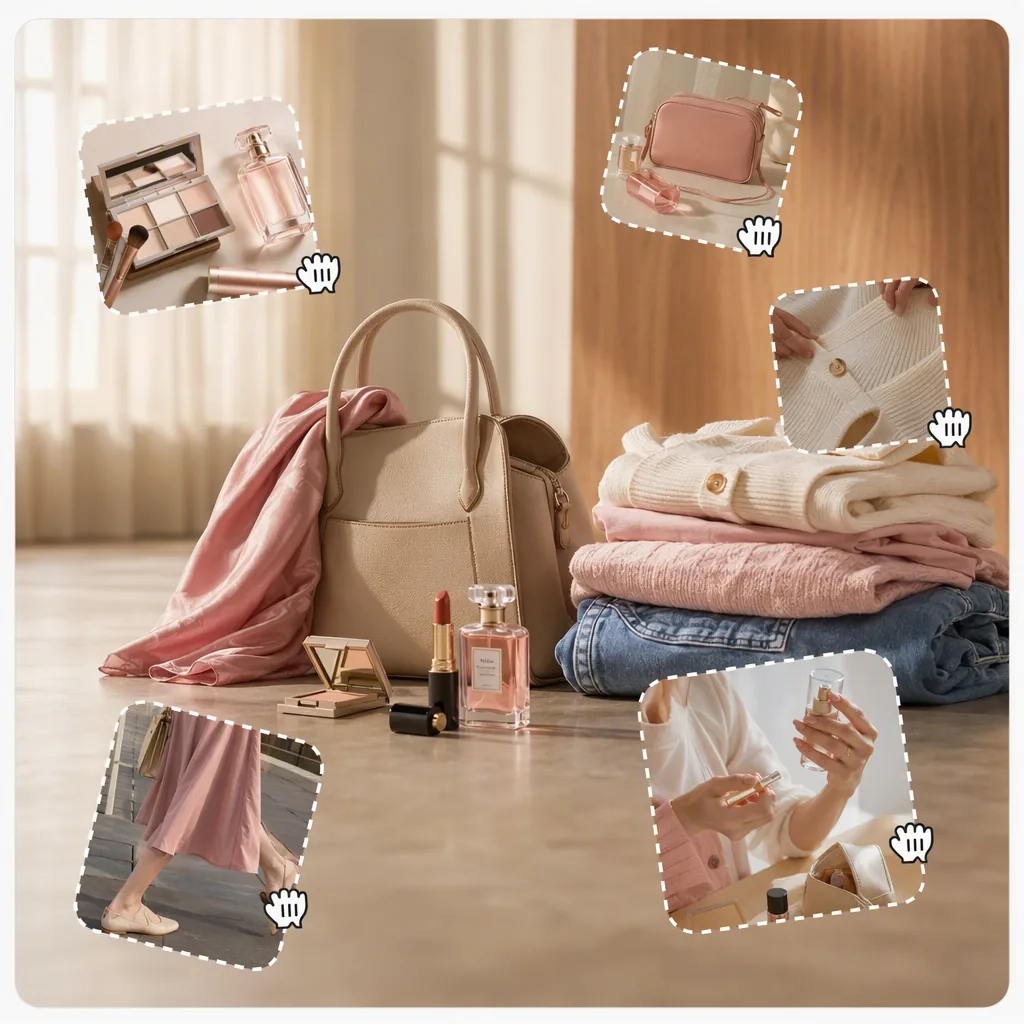
Bearbeiten Sie stilisierten Text direkt in Ihrem Bild. Ändern Sie künstlerische Schriftzüge, aktualisieren Sie Schriftarten und lokalisieren Sie Designs für über 20 Sprachen, während die ursprüngliche Komposition erhalten bleibt.
Wir haben die häufigsten Fragen zu Morzai KI-Bildretusche beantwortet.
Mit Morzai KI-Bildretusche bearbeiten Sie ausgewählte Bildbereiche in natürlicher Sprache. Markieren Sie den Bereich, geben Sie eine Anweisung ein, und Morzai rekonstruiert die Maske so, dass Beleuchtung, Textur und Perspektive zum Original passen.
Ja. Morzai kann 4 Bildvarianten zum Vergleichen erstellen, und diese 4 Vorschauen sind kostenlos. Credits werden erst berechnet, wenn Sie ein Ergebnis auswählen und das fertige Bild exportieren.
Erstellen Sie zunächst ein Bild im Listing Image Studio und wählen Sie es anschließend aus, um es mit KI-Bildretusche zu bearbeiten. Alternativ können Sie ein Bild in Morzai Agent importieren, KI-Bildretusche auswählen und es direkt bearbeiten.
Ja. Morzai unterstützt hochauflösende Exporte einschließlich 2K und 4K. So bleiben Ihre bearbeiteten Bilder für Marktplatz-Listings, Produktseiten, Social-Media-Kampagnen und druckfertige Kreativmaterialien gestochen scharf.
Morzai unterstützt das Entfernen und Ersetzen von Objekten, lokale Retuschen, Aktualisierungen von Text und grafischen Schriftzügen, stilgesteuertes Einfügen sowie referenzbasierte Bearbeitungen. Es eignet sich für Produktfotos, Listing-Bilder, Social-Media-Visuals und kreative Bild-Workflows.
Ja. Wählen Sie den Bereich aus, in dem das neue Element erscheinen soll, und beschreiben Sie, was hinzugefügt werden soll. Morzai fügt das generierte Objekt mit passenden Schatten, Farben, Größenverhältnissen und Perspektiven in die Szene ein.
Morzai unterstützt gängige Bildformate wie JPG, PNG und WebP. Die besten Ergebnisse erzielen Sie mit klaren Ausgangsbildern, die für den zu bearbeitenden Bereich ausreichend hoch aufgelöst sind.
Ja. Markieren Sie den ungenauen Bereich mit KI-Bildretusche und beschreiben Sie, was korrigiert werden soll, etwa ein Logo, Etikett, eine Farbe, Borte, einen Reißverschluss, Knopf, eine Textur, ein Muster oder ein Verpackungsdetail. Morzai bearbeitet nur den ausgewählten Bereich und lässt den Rest des Produktbildes unverändert.
AI-generierte Produktszenen können mitunter kleine, aber wichtige Details verändern, darunter aufgedruckte Texte, Markenkennzeichen, Materialmaserungen, Nähte, Griffe, Zubehör oder Verpackungen. Morzai hilft Händlern, solche lokalen Probleme vor der Veröffentlichung ihrer Angebotsbilder zu beheben.
Ja. Morzai KI-Bildretusche eignet sich für Marktplatzfotos, Produktseiten, Social-Media-Anzeigen und Kampagnenmotive. Händler können ungenaue AI-Lifestyle-Szenen korrigieren, störende Requisiten entfernen, Verpackungstexte aktualisieren, Bekleidungsdetails ausbessern und Produktbilder optimieren, ohne ein neues Fotoshooting durchzuführen.
Beginnen Sie mit einem klaren, hochauflösenden Produktbild und maskieren Sie nur den zu korrigierenden Bereich. Formulieren Sie für optimale Ergebnisse einen präzisen Prompt, der die beizubehaltende Farbe, den Logotext, das Material, Muster, die Form oder das Zubehör genau benennt. Sehr kleine Texte, komplexe Logos und regulierte Produktversprechen sollten vor der Veröffentlichung weiterhin manuell geprüft werden.